

AURILO Studio
Designs für dein Smartphone mit einem Tipp. AURILO Studio bringt komplette Design-Pakete auf dein Handy: Hintergründe, Video-Hintergründe, Icons, Widgets, Tastatur und einen eigenen Startbildschirm, alles in einem Stil.
Version 2.2 · 54 MB · ab Android 10 · APK-Datei
AnleitungSo installierst du die App auf Android
Die App kommt direkt von uns und nicht aus dem Play Store. Android ist da vorsichtig und fragt ein paar Mal nach, das ist ganz normal. Hier siehst du jeden Schritt am Beispiel eines Samsung Galaxy. Auf anderen Handys heißen die Menüs manchmal etwas anders.
App herunterladen
Tippe auf den Download-Knopf der App. Dein Browser, zum Beispiel Samsung Internet oder Chrome, warnt dich vielleicht, dass die Datei schädlich sein kann. Das zeigt er bei jeder App, die nicht aus dem Play Store kommt. Tippe auf „Trotzdem herunterladen“.

Datei öffnen
Wenn der Download fertig ist, tippe in der Benachrichtigung auf „Öffnen“. Verpasst? Kein Problem: Öffne die App „Eigene Dateien“, dann den Ordner „Downloads“ und tippe auf die Datei, die auf .apk endet.

Nur bei Samsung: Automatische Sperre kurz ausschalten
Kommt der Hinweis „Unbekannte App gesperrt“? Dann schalte die Automatische Sperre kurz aus:
Einstellungen › Sicherheit und Datenschutz › Automatische Sperre
Dein Handy fragt dabei nach deiner PIN oder deinem Fingerabdruck. Tipp: Mit „Automatisch wieder einschalten“ geht die Sperre nach 30 Minuten von selbst wieder an. Kein Hinweis? Dann überspringst du diesen Schritt.

Installation erlauben
Beim ersten Mal fragt Android, ob die App, mit der du die Datei öffnest, Apps installieren darf. Tippe auf „Einstellungen“ und schalte „Aus dieser Quelle zulassen“ ein. Das gilt nur für diese eine App, also zum Beispiel für Eigene Dateien oder deinen Browser. Danach geht es mit der Zurück-Geste weiter.

Installieren
Tippe auf „Installieren“.
Hinweis von Play Protect? Tippe auf „Weitere Details“ und dann auf „Trotzdem installieren“. Tippe nicht auf „Verstanden“, damit brichst du ab. Play Protect kennt unsere App nur noch nicht, weil sie nicht aus dem Play Store kommt.Bietet Play Protect an, die App zu scannen, darfst du das gerne machen.


Fertig
Geschafft! Tippe auf „Öffnen“ oder starte die App über ihr Symbol. Danach kannst du „Aus dieser Quelle zulassen“ und die Automatische Sperre wieder einschalten, die App bleibt trotzdem installiert. Updates installierst du genauso: neue Datei herunterladen, öffnen, bestätigen. Deine Einstellungen in der App bleiben dabei erhalten.

Sicher bleiben: Lade die App nur hier auf aurilo.studio herunter. Die Bilder sind vereinfachte Zeichnungen, auf deinem Handy sieht es ähnlich aus.
So sieht die App aus
Mit dem ersten Design-Paket Nachtlicht: dunkle Flächen, leuchtende Akzente, ruhig für die Augen. Weitere Pakete folgen.
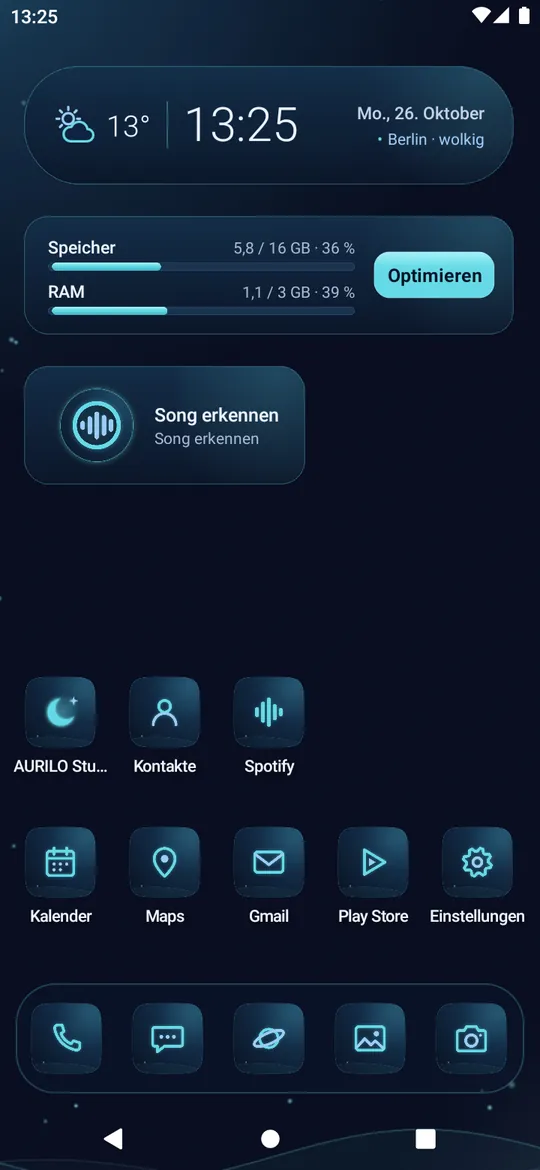
Eigener Startbildschirm mit Widgets 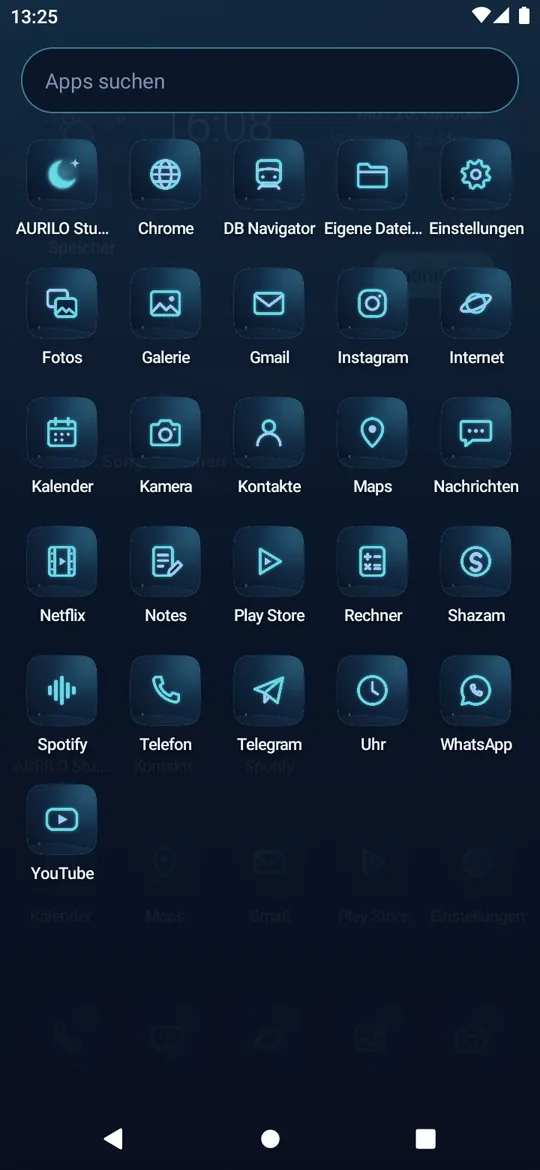
Alle Apps mit Design-Symbolen 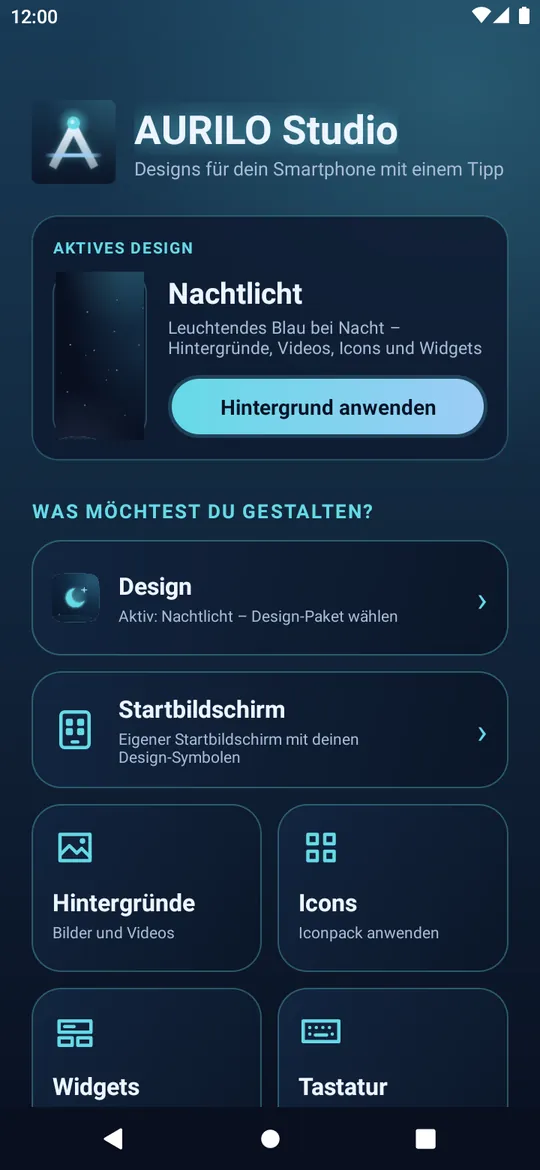
Hauptmenü 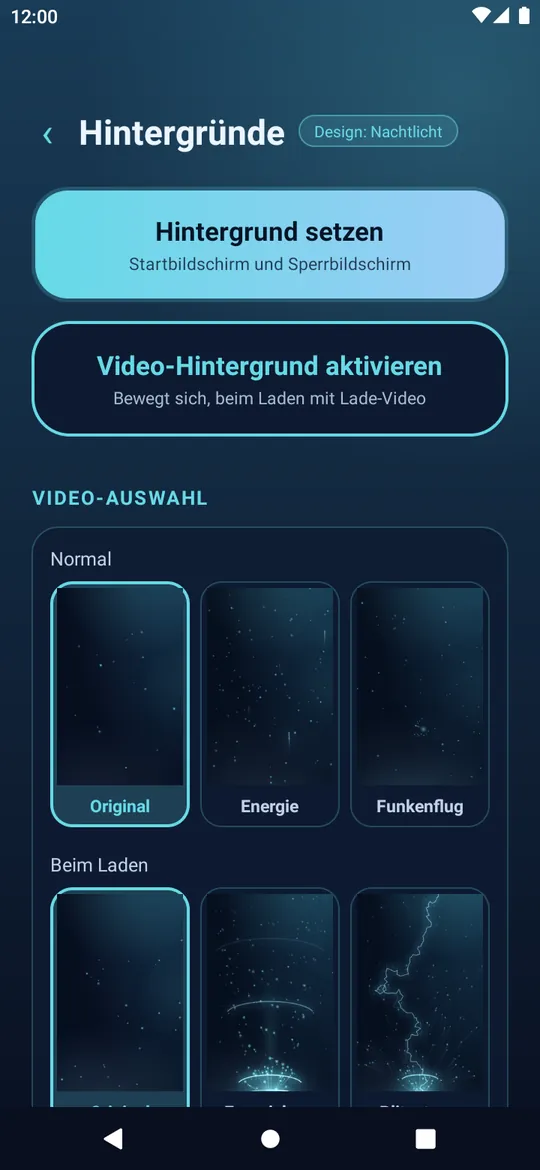
Hintergründe und Videos 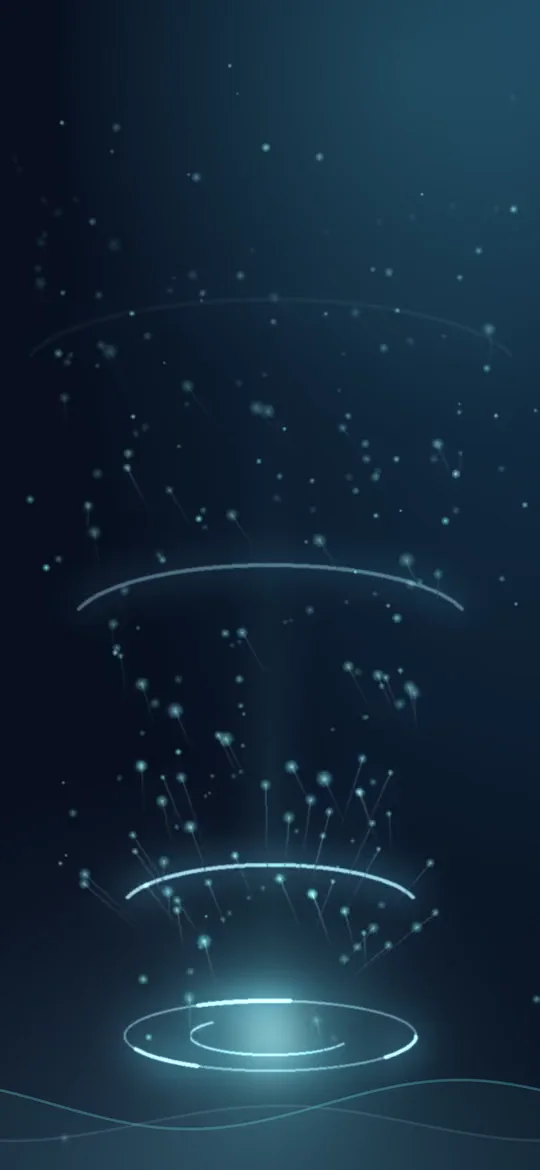
Lebendige Video-Hintergründe 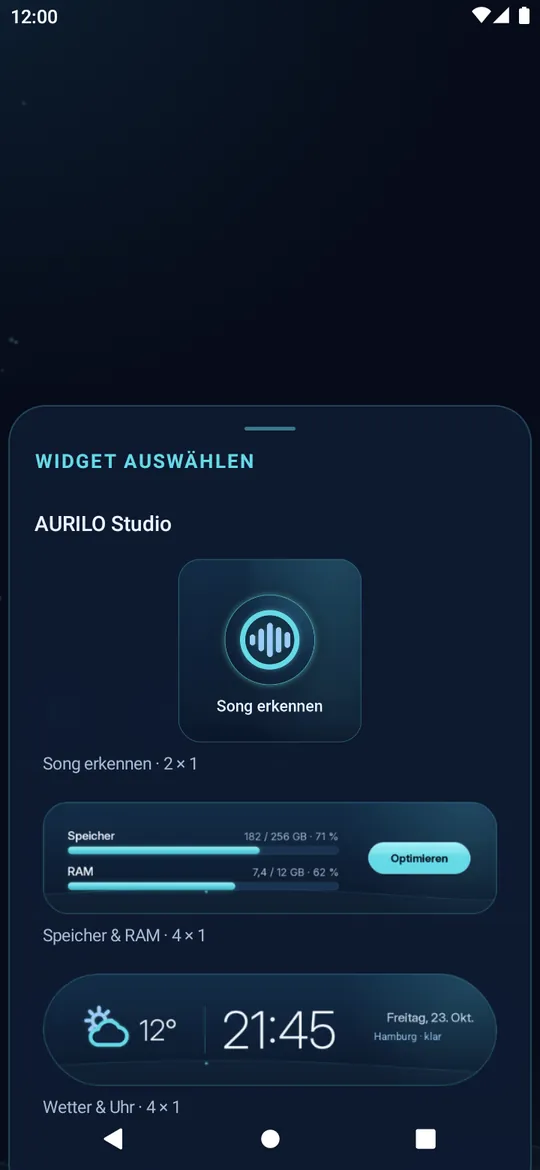
Widgets im selben Look 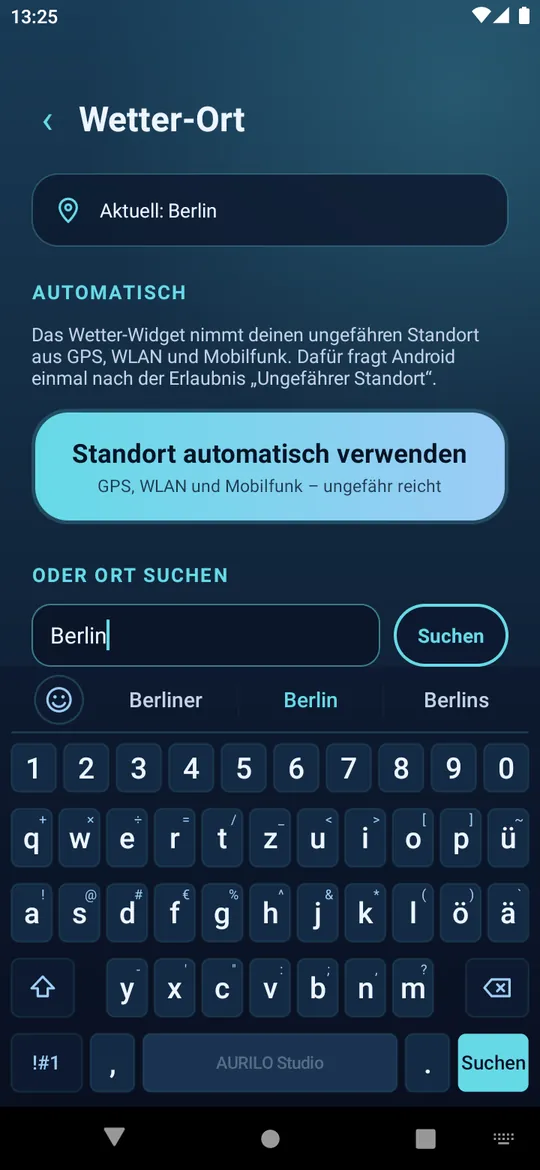
Tastatur mit Wortvorschlägen
Drei Spiele sind schon dabei
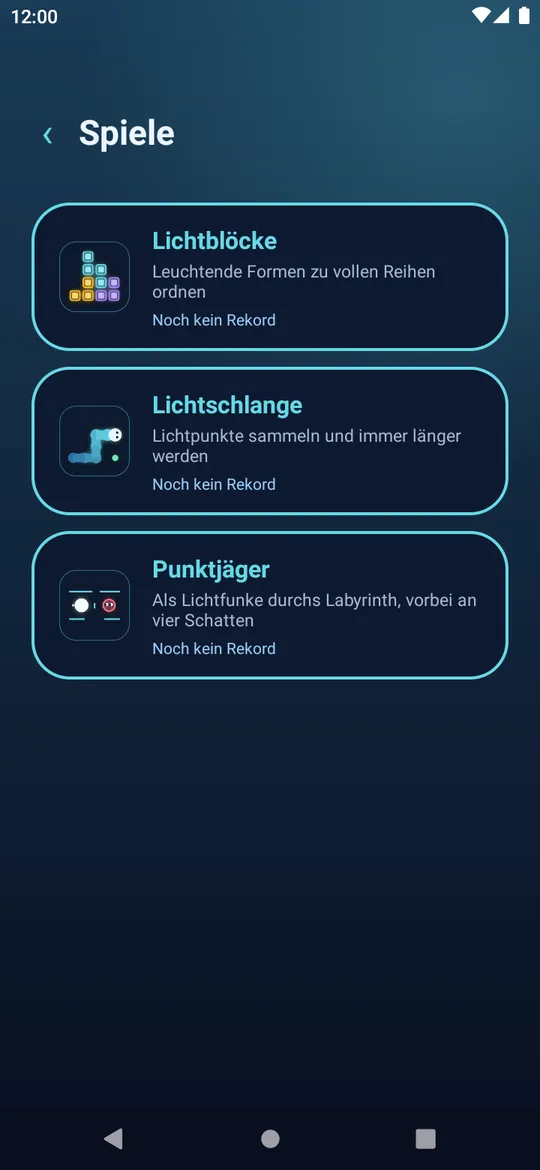
Spiele-Menü 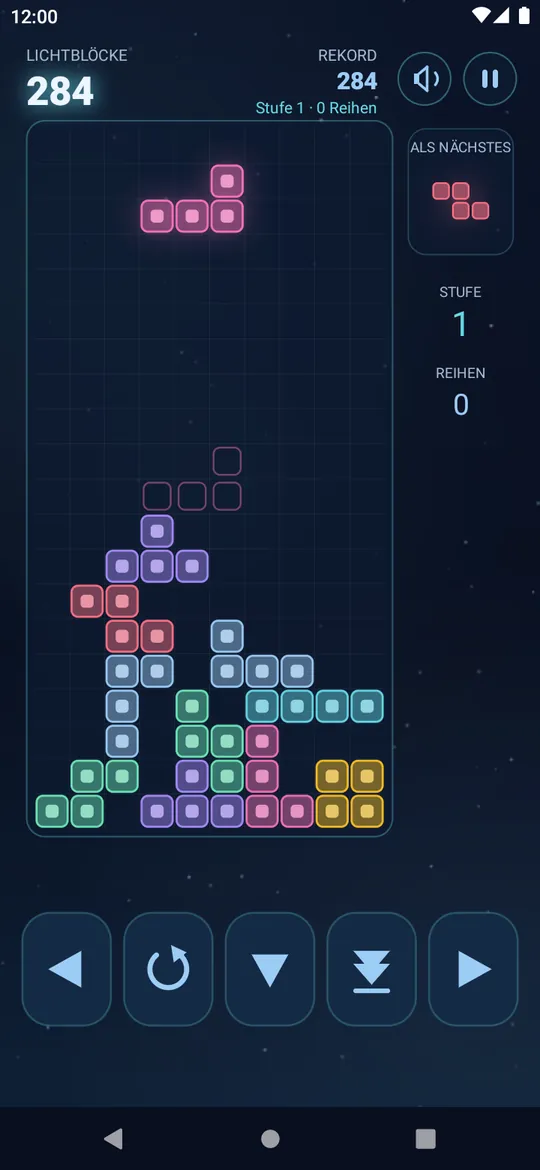
Lichtblöcke 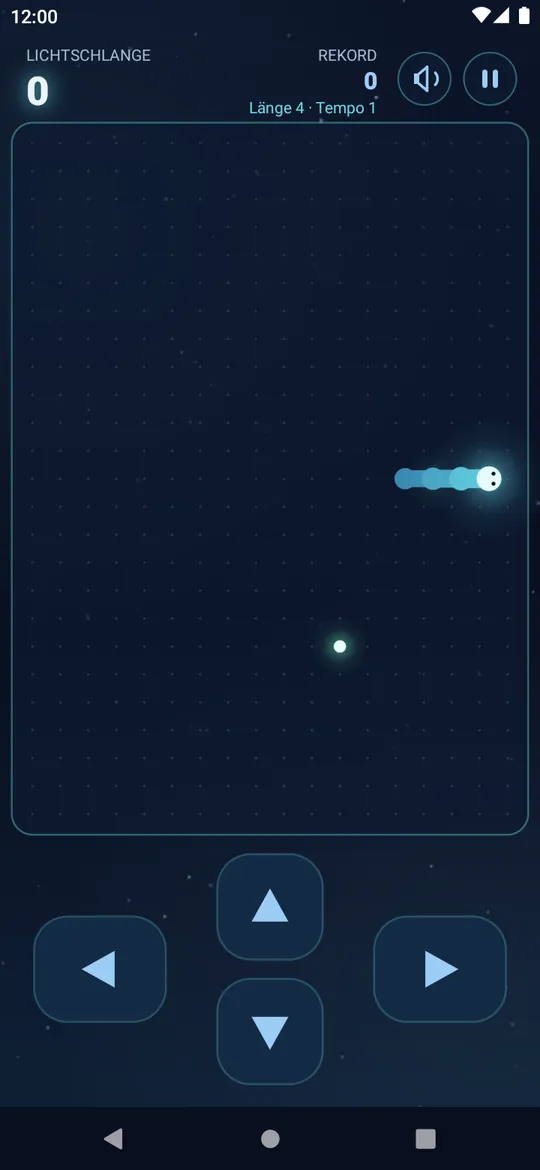
Lichtschlange 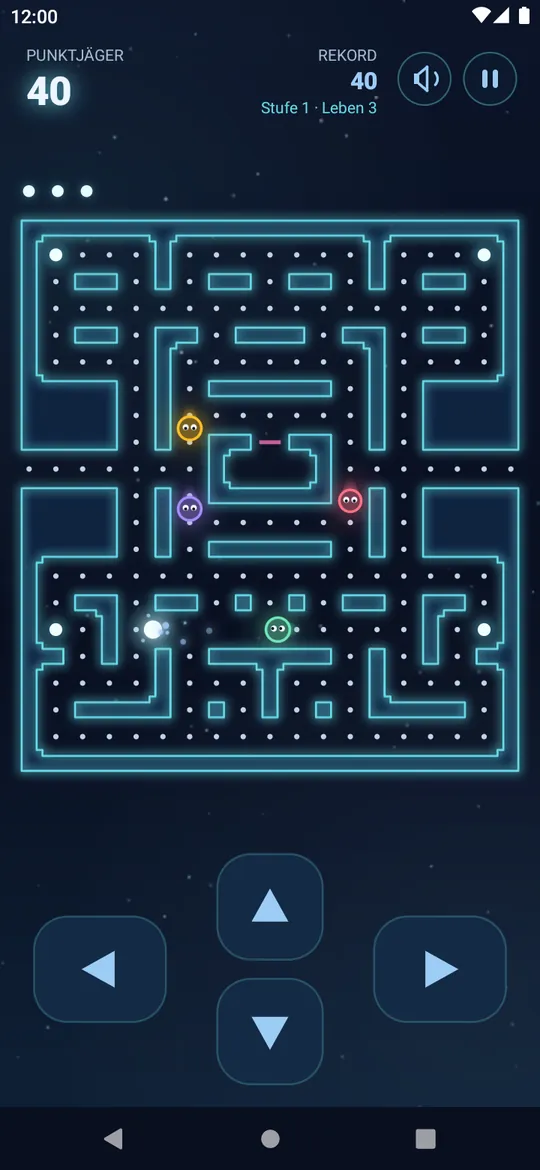
Punktjäger
Echte Bildschirmfotos der App, aufgenommen im Android-Emulator. Das bewegte Bild ist einer der Video-Hintergründe aus der App. Auf deinem Handy sieht es je nach Hersteller etwas anders aus.
So einfach geht es
Die meisten Dinge richtest du direkt in der App ein. Wo Android selbst noch einmal nachfragt, sagen wir es dir vorher.
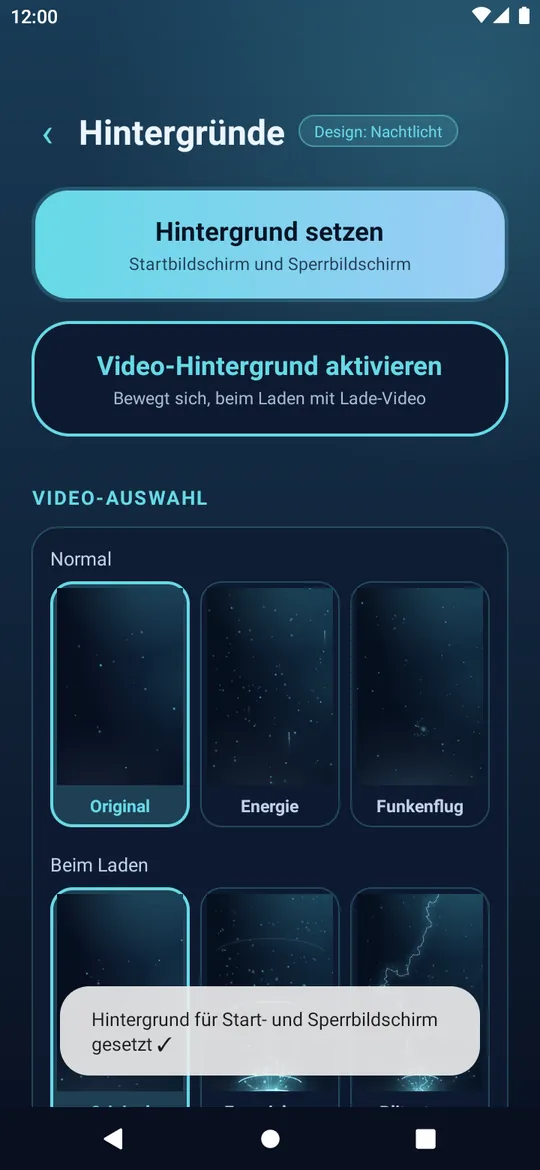
Hintergrund1 Tipp
Tippe auf „Hintergrund anwenden“. Startbildschirm und Sperrbildschirm sind sofort gesetzt. Für den Video-Hintergrund tippst du auf „Video-Hintergrund aktivieren“ und bestätigst einmal in Android.
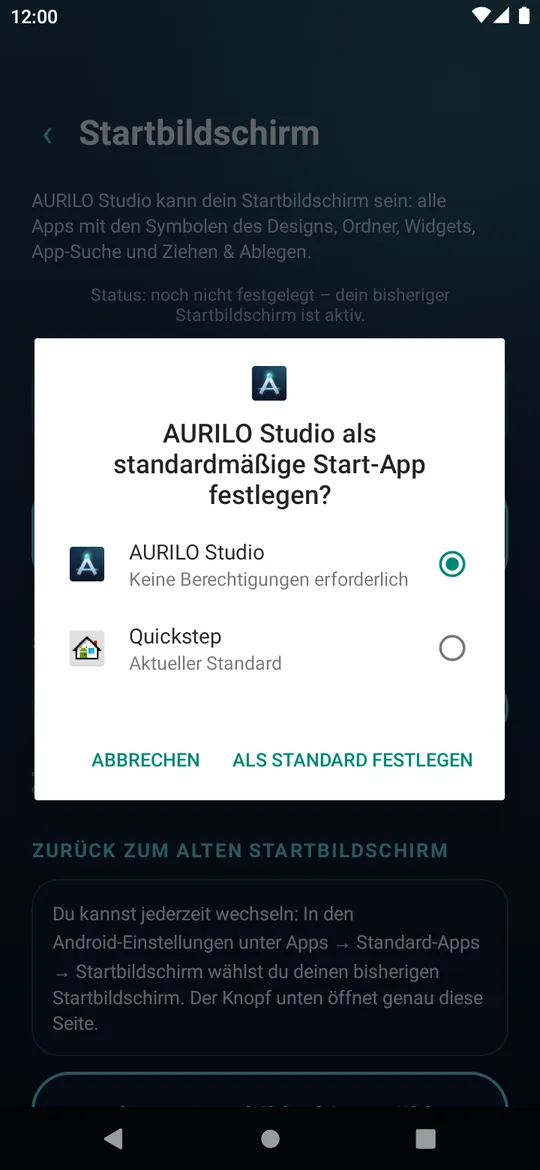
Eigener Startbildschirm1 Tipp und bestätigen
Tippe auf „Als Startbildschirm festlegen“. Android fragt einmal nach, du wählst AURILO Studio und bestätigst. Danach zeigen deine Apps die Symbole des Designs. Zurück zum alten Startbildschirm kommst du jederzeit.
Widgets3 Tipps
Tippe lange auf eine freie Stelle des Startbildschirms, dann auf „Widget hinzufügen“ und auf das Widget, das du möchtest. Im AURILO Startbildschirm fragt Android beim ersten Widget einmal nach. Auf dem Samsung-Startbildschirm heißt der Weg Widgets › AURILO Studio.
Tastatur2 Schritte
Tippe in der App auf „Tastatur aktivieren“. Die App öffnet direkt die passende Android-Einstellung, dort schaltest du die AURILO Studio Tastatur ein und bestätigst den Hinweis von Android. Dann tippst du auf „Tastatur auswählen“ und wählst sie aus. Suchen musst du nichts.
Spielesofort
Spiel antippen und loslegen. Ohne Konto und ohne Werbung, deine Rekorde bleiben auf deinem Handy.
Was die App kann
Alles in der App passt zum gewählten Design-Paket.
Hintergründe
Passende Hintergrundbilder für Startbildschirm und Sperrbildschirm, mit einem Tipp gesetzt.
Video-Hintergründe
Bewegte Hintergründe als Live-Hintergrund für deinen Startbildschirm.
Iconpack
Icons im Stil des Design-Pakets für viele bekannte Apps.
Widgets
Wetter und Uhr, Speicher und RAM und weitere Widgets im selben Look.
Tastatur
Deutsche Tastatur mit Wortvorschlägen, Autokorrektur zum Abschalten und Emojis. Gelernte Wörter bleiben auf deinem Handy.
Startbildschirm
Ein eigener Startbildschirm mit Ordnern, Widgets und App-Suche. Der Weg zurück zu deinem alten Startbildschirm ist jederzeit möglich.
Spiele
Drei kleine Spiele im Stil des Design-Pakets: Lichtblöcke, Lichtschlange und Punktjäger, jeweils mit Bestenliste.
Weitere Design-Paketegeplant
Neue Pakete in anderen Farben und Stimmungen.
Gut zu wissen
- Kostenlos: Die App kostet nichts.
- Voraussetzung: Android 10 oder neuer.
- Installation: Die App kommt direkt von uns als APK-Datei. Wie das geht, zeigt die Anleitung unter dem Download-Knopf.
- Datenschutz: Hinweise zu dieser Seite findest du in der Datenschutzerklärung, Hinweise zur App in der App im Bereich „Über“.